Seu PDF entra apenas para assinar
O arquivo é transmitido ao servidor para iniciar o processamento da assinatura. Não criamos pasta de documentos, link público ou área de recuperação posterior.
Sem etapas escondidas, sem configuração demorada. A tela abaixo é o app em uso.
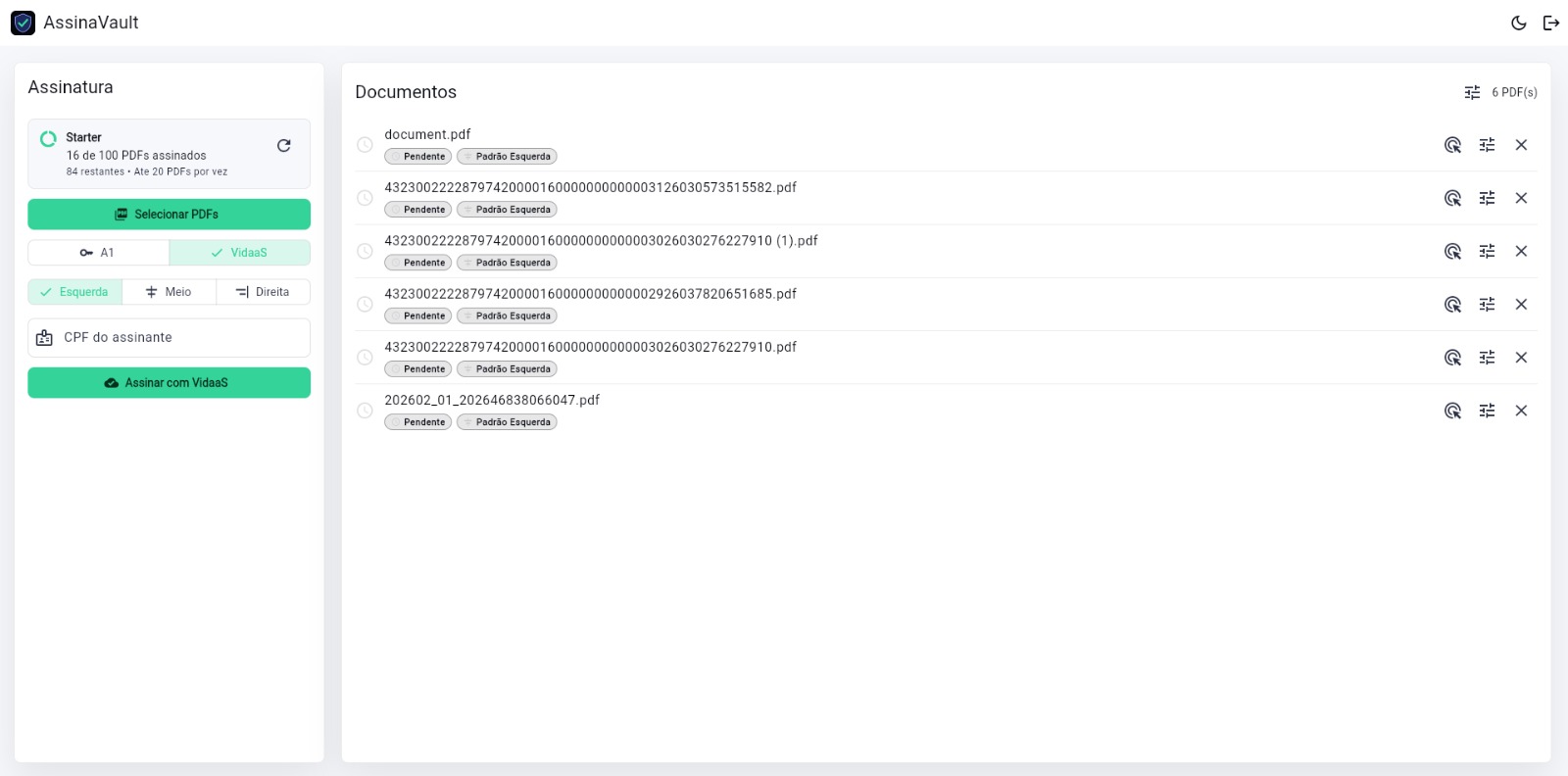
Arraste os arquivos ou utilize o botão Selecionar PDFs. Cada lote processa até 20 documentos por chamada, com a opção de iniciar novos lotes em sequência sem reautenticação.
Selecione Esquerda, Meio ou Direita como padrão para o lote inteiro. Para documentos com campo de assinatura específico, abra o PDF e marque a posição exata.
Escolha entre A1 (arquivo de certificado) ou VidaaS (autorização pelo celular), informe o CPF do assinante e confirme. Os PDFs assinados ficam disponíveis para download — o conteúdo não é armazenado.
A assinatura criptográfica tem o mesmo valor jurídico independente da posição visual. Entenda por quê.
O arquivo é transmitido ao servidor para iniciar o processamento da assinatura. Não criamos pasta de documentos, link público ou área de recuperação posterior.
Com certificado A1, você usa o arquivo .pfx que já possui. Com VidaaS, a autorização acontece pelo celular via QR Code ou push no app, usando o certificado em nuvem da Valid.
O resultado é devolvido para o navegador para download. Depois disso, mantemos apenas metadados operacionais (contador de uso, plano) — o conteúdo do PDF não é armazenado.
Crie sua conta e assine 10 PDFs grátis. Depois escolha um plano quando precisar de mais volume.